Голосовое управление телефоном на базе Android: Google Voice Access
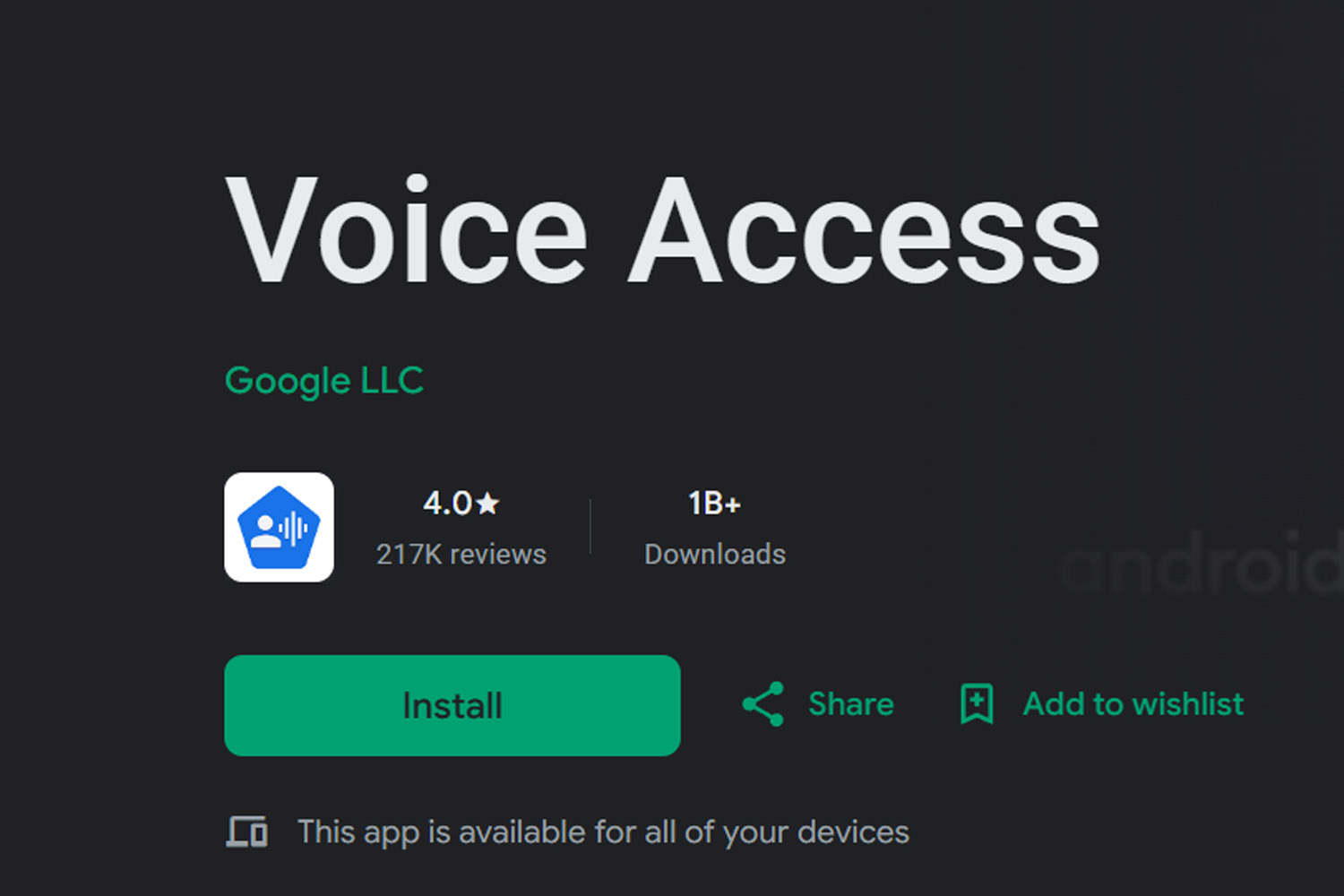
Приложение Google Voice Access поддерживает голосовое управление смартфонами на базе Android support.google. Оно позволяет запускать приложения, перемещаться по меню, набирать текст и выполнять другие действия с помощью голосовых команд.
Основные возможности приложения:
- Возле каждого активного элемента меню появляется цифра, для выбора достаточно сказать “tap” и назвать цифру.
- Можно давать прямые команды, например, “Scroll Down”, “Click next”, “Go Back”, “Go Home”.
- Поддерживается голосовой ввод текста с командой “Type «ваш текст»”.
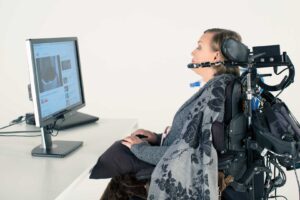
Приложение предназначено для людей с ограниченными возможностями, но также может быть полезно автомобилистам, чтобы не отвлекаться от дороги. К сожалению, большинство команд пока доступны только на английском языке.
Вот инструкция по установке и настройке приложения Google Voice Access для управления Android-устройством голосом:
Установка
- Скачайте последнюю версию приложения Voice Access из Google Play или с официального сайта Google voice-access.
- Откройте настройки устройства и перейдите в раздел “Специальные возможности”.
- Выберите “Voice Access” и включите его, нажав “Использовать Voice Access”.
Настройка
- Запустите Voice Access одним из способов:
- Если включена команда “Окей, Google”, скажите “Окей, Google, открой Voice Access”.
- Откройте панель уведомлений и нажмите “Нажмите, чтобы начать”.
- На главном экране нажмите на значок приложения Voice Access.
- После запуска на экране появятся цифры возле активных элементов интерфейса. Вы можете сказать “tap” и номер, чтобы выбрать элемент voice-access.
- Для навигации используйте команды “Scroll Down”, “Click next”, “Go Back”, “Go Home” и другие.
- Для ввода текста скажите “Type «ваш текст»”.
- Если нужно отключить Voice Access, скажите “Stop Voice Access” или выключите в настройках “Специальные возможности”.
Приложение поддерживает голосовое управление на английском, испанском, итальянском, немецком и французском языках.. Оно может быть полезно людям с ограниченными возможностями, а также водителям для управления смартфоном без отвлечения от дороги.
Приложение Google Voice Access имеет ряд преимуществ по сравнению с другими приложениями для голосового управления Android-устройствами:
Простота использования
- При запуске Voice Access на экране появляются цифры возле активных элементов интерфейса. Чтобы выбрать элемент, достаточно сказать “tap” и назвать цифру.
- Для навигации можно использовать простые команды на английском, испанском, итальянском, немецком или французском языках, например “Scroll Down”, “Click next”, “Go Back”, “Go Home”.
Встроенная поддержка Google
- Voice Access разработан компанией Google, которая отвечает за операционную систему Android. Это обеспечивает хорошую интеграцию с системой и приложениями.
- Приложение доступно для бесплатной загрузки в официальном магазине Google Play.
Функции для людей с ограниченными возможностями
- Voice Access особенно полезен для людей с ограниченными возможностями, которым сложно пользоваться смартфоном руками.
- Приложение позволяет управлять устройством полностью голосом, включая запуск приложений, навигацию, ввод текста и другие действия.
Таким образом, Google Voice Access выделяется простотой использования, поддержкой основных языков, интеграцией с Android и специальными возможностями для людей с ограниченными возможностями. Это делает его одним из лучших приложений для голосового управления смартфоном.
На основе предоставленных поисковых результатов можно выделить следующие возможные сложности при использовании приложения Google Voice Access:
- Ограниченный язык поддержки: Согласно информации, приложение Voice Access поддерживает только английский, испанский, итальянский, немецкий и французский языки. Пользователи, говорящие на других языках, могут столкнуться с ограничениями в использовании голосовых команд.
- Необходимость настройки: Для корректной работы Voice Access требуется предварительная настройка и включение в системных настройках устройства Это может вызвать сложности у некоторых пользователей, не знакомых с подобными процедурами.
- Ограниченный функционал: Хотя Voice Access предоставляет базовые голосовые команды для навигации и управления устройством, возможности приложения могут быть ограничены по сравнению с ручным управлением смартфоном. Это может создавать неудобства для более продвинутых пользователей.
- Зависимость от распознавания речи: Эффективность Voice Access напрямую зависит от качества распознавания речи, которое может варьироваться в зависимости от акцента, фоновых шумов и других факторов. Это может приводить к ошибкам в выполнении команд.
- Необходимость постоянного использования: Для поддержания навыков голосового управления пользователю может потребоваться регулярно практиковаться с приложением. Это может быть неудобно для тех, кто использует Voice Access эпизодически.
В целом, несмотря на удобство голосового управления, приложение Voice Access может иметь определенные ограничения и сложности в использовании, особенно для пользователей с нестандартными языковыми предпочтениями или специфическими требованиями к функционалу.
Возможные ошибки при использовании приложения Google Voice Access и способы их исправления:
Приложение не распознает голосовые команды
- Убедитесь, что микрофон устройства работает и не заблокирован чехлом или рукой
- Проверьте настройки приложения, убедитесь, что распознавание речи включено
- Попробуйте перезапустить приложение и устройство
- Если проблема не решается, обновите приложение до последней версии
Команды выполняются некорректно
- Проверьте, что команды произносятся четко на поддерживаемом языке (английский, испанский, итальянский, немецкий или французский)
- Убедитесь, что на экране отображаются номера возле активных элементов, которые нужно называть при выборе
- Если команда не срабатывает, попробуйте сказать “tap” и номер элемента вместо прямой команды
- Проверьте, что устройство не заблокировано и находится в режиме, где можно использовать Voice Access
Приложение не запускается или постоянно вылетает
- Убедитесь, что приложение установлено из официального магазина Google Play
- Проверьте, что в настройках устройства включен доступ для приложения Voice Access
- Попробуйте удалить и заново установить приложение
- Если ошибка не исчезает, возможно проблема в несовместимости с версией Android или другими установленными приложениями
- Обратитесь в службу поддержки Google за помощью
Большинство распространенных ошибок связано с настройками микрофона, языка команд или доступа приложения. Если базовые шаги не помогают, рекомендуется обновить приложение, устройство или обратиться за технической поддержкой.
Вот наиболее распространенные ошибки, которые могут возникать при включении и использовании приложения Google Voice Access для управления Android-устройством голосом, и способы их исправления:
Приложение не распознает голосовые команды
- Убедитесь, что микрофон устройства работает и не заблокирован чехлом или рукой.
- Проверьте настройки приложения, убедитесь, что распознавание речи включено.
- Попробуйте перезапустить приложение и устройство.
- Если проблема не решается, обновите приложение до последней версии.
Команды выполняются некорректно
- Проверьте, что команды произносятся четко на поддерживаемом языке (английский, испанский, итальянский, немецкий или французский)
- Убедитесь, что на экране отображаются номера возле активных элементов, которые нужно называть при выборе.
- Если команда не срабатывает, попробуйте сказать “tap” и номер элемента вместо прямой команды.
- Проверьте, что устройство не заблокировано и находится в режиме, где можно использовать Voice Access.
Приложение не запускается или постоянно вылетает
- Убедитесь, что приложение установлено из официального магазина Google Play.
- Проверьте, что в настройках устройства включен доступ для приложения Voice Access.
- Попробуйте удалить и заново установить приложение.
- Если ошибка не исчезает, возможно проблема в несовместимости с версией Android или другими установленными приложениями.
- Обратитесь в службу поддержки Google за помощью.
Большинство распространенных ошибок связано с настройками микрофона, языка команд или доступа приложения. Если базовые шаги не помогают, рекомендуется обновить приложение, устройство или обратиться за технической поддержкой.

You may also like